
☁️ LikeVPS × Mailcow
Письма доходят, переписку никто не читает, домен вида info@company.com — почта полностью под твоим контролем.
Свой почтовый сервер на VPS — это гарантия доставки писем, приватность переписки и собственный домен вида info@company.com, без чужих правил и лимитов. Иногда общедоступного ящика не хватает: хочется, чтобы письма точно доходили, чтобы никто не читал переписку и не пихал рекламу, и чтобы всё было настроено под себя. А для компании ящик на бесплатном сервисе выглядит несолидно. Поставить Mailcow на VPS — и почта будет работать 24/7: дешевле, чем у провайдеров, и надёжнее бесплатных сервисов.
📌 Почему выбирают Mailcow
Чтобы почта принимала и отправляла письма и вообще работала как надо, нужна связка компонентов: SMTP, IMAP, антиспам, антивирус, веб-интерфейс. Можно пойти трудным путём — отдельно поставить Postfix, Dovecot, ClamAV, Rspamd и пытаться их склеить. Но это долго, муторно и без гарантии результата.
Mailcow — готовая сборка на Docker, внутри которой уже есть всё необходимое: Postfix, Dovecot, Rspamd, ClamAV, SOGo, Let’s Encrypt и панель администратора. Вместо дня настройки ты запускаешь один скрипт, вместо ручной правки конфигов получаешь нормальный интерфейс, а нужные DNS-записи (SPF, DKIM, DMARC) поддерживаются из коробки. Установил один раз — и пользуешься. Дальше разберёмся, какое железо нужно, чтобы сервер заработал.
🖥️ Минимальные требования к VPS под Mailcow
Mailcow — это целый стек Docker-контейнеров, и каждый компонент потребляет ресурсы. Конфигурация, на которой всё работает стабильно:
- CPU: от 2 ядер;
- RAM: минимум 2 ГБ;
- Диск: от 40 ГБ NVMe;
- IP: обязательно чистый («белый»). Если IP не чистый, почта, скорее всего, не отправится вообще или будет улетать в спам;
- Открытые порты: 25, 465, 587 (SMTP), 143, 993 (IMAP), 80, 443 (HTTP/HTTPS).
Под почтовый сервер на Mailcow подойдёт тариф Lite++ с нужными параметрами — он стоит $13.7 в месяц. Определись с тарифом, получи доступ к VPS — и можно готовить сервер.
🤝 Нужен VPS с чистым IP?
Берём VPS с белым IP, NVMe и нужными портами — а если хочешь, поможем развернуть Mailcow бесплатно.
🧰 Подготовка сервера
Подойдёт VPS с Ubuntu 22.04 (или 20.04). После покупки обнови систему и установи базовые зависимости. Открой терминал и по порядку введи:
apt update && apt upgrade -y
apt install git docker.io docker-compose -y
Здесь git нужен для скачивания Mailcow, а docker.io и docker-compose — основа для запуска контейнеров. Теперь можно ставить сам Mailcow.
📥 Установка Mailcow: клонирование и конфигурация
Первым делом клонируем репозиторий Mailcow и заходим в папку:
git clone https://github.com/mailcow/mailcow-dockerized
cd mailcow-dockerized
Команда создаст папку с нужными файлами и структурой для почтового сервера. Дальше генерируем конфигурацию:
./generate_config.shВо время генерации система попросит указать FQDN — полное доменное имя, например mail.example.com. Это внешний хостнейм почтового сервера, его же потом нужно прописать в DNS. Чтобы всё работало, узнай IP своего VPS (мы выдаём IPv4 вместе с VPS) — например, командой:
curl ifconfig.me▶️ Запускаем Mailcow
Когда всё склонировано и домен указан, обновляем образы и поднимаем контейнеры:
docker-compose pull
docker-compose up -d
Первая команда подтянет актуальные версии образов, вторая — поднимет сервер в фоне. Если всё в порядке, панель будет доступна по адресу вида https://mail.example.com. Открой его в браузере: видишь интерфейс Mailcow — сервер запущен. В первый раз может появиться предупреждение о сертификате — Mailcow подтянет Let’s Encrypt автоматически, если DNS прописан верно.
🌐 Настраиваем DNS
Без DNS-записей сервер не будет принимать и отправлять письма. Вот минимальный набор, который нужно указать у регистратора домена:
| Тип | Название | Значение | Комментарий |
|---|---|---|---|
| A | mail |
IP-адрес твоего VPS | Указывает, где находится почтовый сервер |
| MX | @ |
mail.example.com (приоритет 10) |
Основной почтовый домен |
| TXT | @ |
v=spf1 mx ~all |
SPF — защита от подделки отправителя |
| TXT | @ |
DKIM (сгенерируется Mailcow) | Электронная подпись сообщений |
| TXT | _dmarc |
v=DMARC1; p=quarantine; rua=mailto:dmarc@example.com |
Политика обработки писем |
Без этих записей письма будут улетать в спам или не доходить вовсе. После добавления записи обновляются от 5 минут до нескольких часов, затем можно тестировать отправку.
Как добавить записи
Зайди в панель управления доменом (Namecheap, GoDaddy, Cloudflare, Reg.ru — где покупал домен), найди раздел DNS Records и добавь, например, A-запись: тип A, имя mail, значение — твой IP.
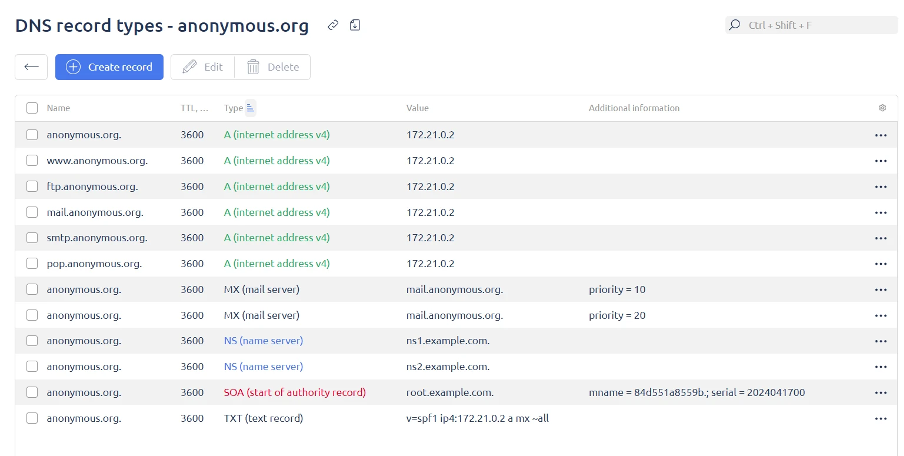
Это скажет системе: «mail.example.com = твой сервер». После генерации появится файл .env с основными параметрами — в большинстве случаев туда лезть не нужно, но при желании можно настроить порты, ограничения и прочее.
DKIM
Когда Mailcow поднимется, он сам сгенерирует DKIM — электронную подпись для почты. Но просто так она не заработает, её нужно добавить в DNS:
- зайди в панель Mailcow по адресу
https://mail.example.com; - перейди в раздел Configuration → Mail Setup → DKIM;
- найди свой домен — справа будут два поля: Selector (например,
dkim) и DKIM record (длинная строка видаv=DKIM1; k=rsa; p=...); - скопируй строку и добавь у регистратора TXT-запись: имя
dkim._domainkey(если Selector былdkim— иначе подставь своё), значение — вся строка DKIM.
Если SPF, DKIM или DMARC настроены неправильно — письма улетают в спам или не доходят. Поэтому лучше сразу всё проверить.
🔁 Настраиваем PTR-запись
Ещё один важный шаг. Почтовые серверы проверяют, что IP, с которого уходят письма, связан с доменом — это делается через PTR-запись (обратную DNS). Без неё письма попадают в спам. Зайди в панель управления VPS, найди раздел Reverse DNS или PTR-запись и укажи домен почтового сервера (например, mail.example.com). После сохранения подожди 10–30 минут — и всё готово.
🧩 Что внутри Mailcow
Mailcow — полноценный стек для приёма, отправки и фильтрации почты. Из чего он состоит:
- Postfix — отправка писем (SMTP);
- Dovecot — обработка входящей почты (IMAP);
- Rspamd — антиспам, проверка на спам, фишинг и фрод;
- ClamAV — антивирус, проверка вложений;
- SOGo — веб-интерфейс с почтой, календарём и контактами;
- ACME / Let’s Encrypt — автоматический выпуск и обновление SSL;
- Admin UI — панель управления: домены, ящики, алиасы, пересылки.
Все компоненты развёрнуты в отдельных Docker-контейнерах — это упрощает обновление, масштабирование и восстановление после сбоев.
📭 Почему письма не доходят: типовые затыки
Даже при правильной настройке письма могут улетать в спам или не доходить. Основные причины:
- «Юзаный» IP-адрес. Если до тебя адрес использовали спамеры, почтовики сразу его забанят. При аренде VPS у нас это исключено — мы даём только чистые IP.
- Нет PTR-записи. Без обратной DNS-записи почтовики считают сервер подозрительным.
- Кривой SPF/DKIM/DMARC. Если записи не настроены или прописаны неверно — письма улетают в никуда.
- Фильтры крупных провайдеров. У Google, Outlook и других свои правила — иногда они режут почту даже с чистых IP.
Проверяй свой домен через mail-tester.com — это бесплатный сервис, который покажет, что не так с отправкой.
📈 Как поднять репутацию домена с нуля
Если только запускаешь почтовый сервер, домен и IP ещё «белые», но и «невидимые» — провайдеры не знают, можно ли тебе доверять. Как заработать репутацию:
- отправляй письма регулярно, но без спама — не лей рассылки сразу на тысячи адресов; стартуй плавно, с 20–30 писем в день, постепенно увеличивая объём;
- следи за bounce rate — если письма возвращаются как недоставленные, это бьёт по доверию.
Обычно на прогрев уходит от недели до пары месяцев.
⭐ Mailcow: чем он так хорош
- быстрый запуск через Docker — всё разворачивается за пару команд;
- простая панель управления — домены, ящики, редиректы и фильтры в пару кликов;
- SPF, DKIM, DMARC уже в комплекте, не надо собирать вручную;
- Let’s Encrypt — сертификаты обновляются автоматически;
- полный контроль: сам решаешь, какие письма шлёшь, куда и от чьего имени.
🔄 А если не хочу ставить именно Mailcow
Если Mailcow не устраивает — вот три альтернативы:
- iRedMail — быстрая установка и понятный интерфейс, работает без Docker (но теряется часть функциональности). Хорош как стартовая точка.
- Modoboa — минимализм и простота, для маленьких команд или личной почты. Интерфейс проще, чем у Mailcow, но и возможностей меньше, без мощного антиспама.
- Haraka + свой стек — для тех, кто хочет полный ручной контроль: SMTP, IMAP, фильтрация, мониторинг собираются из компонентов. Долго и требует опыта — вариант для разработчиков и DevOps.
❓ Частые вопросы
Какой VPS нужен для Mailcow?
Для стабильной работы — от 2 ядер CPU, минимум 2 ГБ RAM и 40 ГБ NVMe. Критично важен чистый («белый») IP и открытые почтовые порты (25, 465, 587, 143, 993, 80, 443). На грязном IP письма будут улетать в спам или вообще не отправляться.
Почему письма с моего сервера уходят в спам?
Чаще всего причины четыре: «юзаный» IP с плохой репутацией, отсутствие PTR-записи, неправильно настроенные SPF/DKIM/DMARC или фильтры крупных провайдеров. Проверь домен через mail-tester.com — сервис покажет конкретные проблемы с отправкой.
Зачем нужна PTR-запись?
PTR (обратная DNS) связывает IP сервера с его доменным именем. Почтовые системы сверяют это соответствие, и если PTR нет, сервер считается подозрительным, а письма попадают в спам. PTR настраивается в панели управления VPS в разделе Reverse DNS.
Можно ли поднять почту без Mailcow?
Да. Популярные альтернативы — iRedMail (просто и без Docker), Modoboa (минималистичный, для небольших задач) и связка Haraka со своим стеком (полный ручной контроль для опытных). Mailcow удобен тем, что отдаёт готовый стек с антиспамом и SPF/DKIM/DMARC из коробки.
Сколько времени занимает прогрев домена?
От недели до пары месяцев. Начинай с 20–30 писем в день и постепенно увеличивай объём, не запуская массовые рассылки сразу. Следи за bounce rate — большое число недоставленных писем снижает доверие провайдеров.
🚀 Поднять Mailcow на VPS — не так уж трудно
Возьми VPS с белым IP, NVMe и нужными портами — всё, чтобы развернуть свою почту. Нужна помощь с установкой — поддержка LikeVPS на связи в Telegram.